無料&登録不要で音声通話もビデオ通話も可能なウェブアプリ
「Brave Talk」
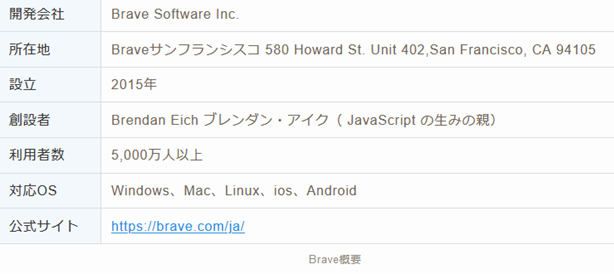
「Brave Talk」は、ウェブブラウザの「Brave」で利用可能な機能です。
*「Brave」は、広告ブロッカーで、セキュアで、高速なプライベートウェブブラウジングを提供する Browser です。
◆1:「Brave」のインストール
① まずは、「Braveのダウンロード」ページ(https://brave.com/)にアクセスして「Brave」をインストール
します。
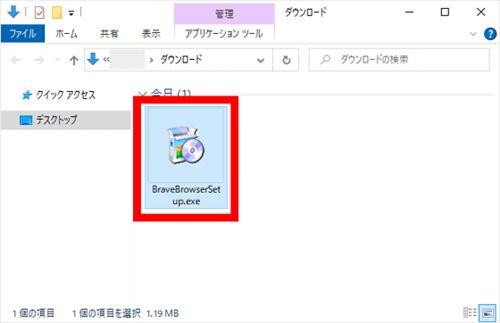
② ダウンロードしたインストーラーをダブルクリックします。
③ セキュリティの警告が表示されたら「実行」をクリックして……
④ しばらく待ちます。
⑤ インストールが完了したら、自動的に「Brave」が起動します。
「ウイルカムツアーをスキップする」をクリックします。
◆2:「Brave Talk」へのアクセスと日本語化
①「Brave」のインストールが完了したら、デスクトップ上に出来たショートカットをクリックします。
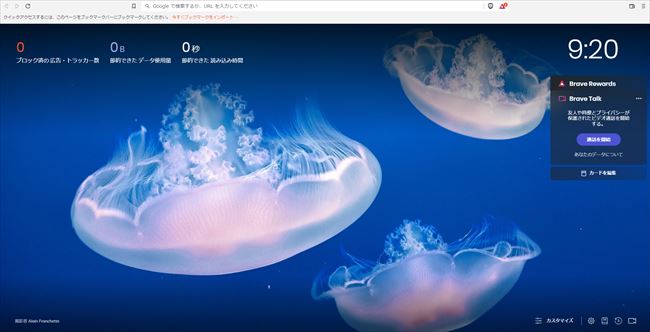
② すると、以下のような画面が表示されますので、画面右側にある「Brave Talk」の文字をクリックし、表示
された「通話を開始」をクリックします。
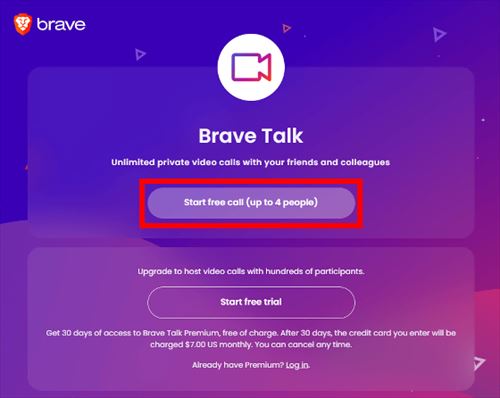
③ 次に、「Start to free call」をクリックします。
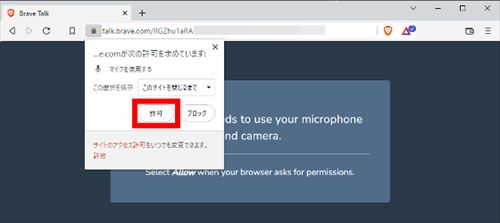
④ 画面左上にマイクの使用許可を求めるポップアップが表示されたら「許可」をクリックします。
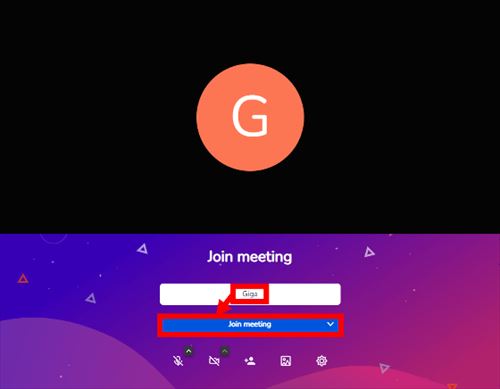
⑤ 以下の画面が表示されたら、入力欄に好みの名前を入力して、「Join meeting」をクリックします。
⑥ これで、「Brave Talk」が使えるようになります。
初期設定ではメニューなどが「英語」で表示されるので、「日本語化」します。
まず、画面の下部にある「・・・」をクリックしてから、「Settings」をクリックします。
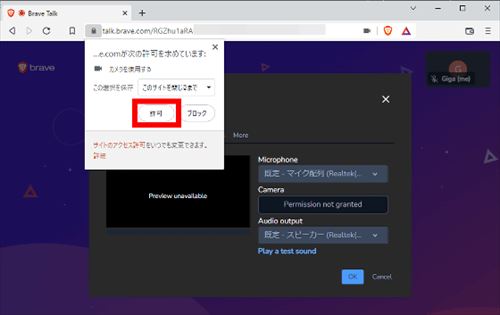
⑦ すると、ビデオ通話の設定用にカメラの使用許可を求められます。
後でビデオ通話も使ってみるので、「許可」をクリックします。
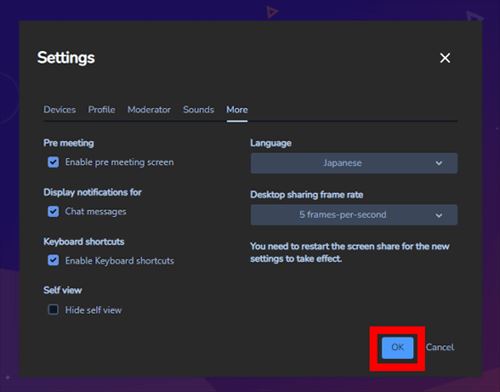
⑧「Setting(設定)」画面が表示されたら、右端の「More」をクリック。
⑨「Language」の欄をクリックして、「Japanese」を選択し……
⑩「OK」をクリックします。
これで、メニューなどが「日本語」で表示されるようになります。
◆3:「Brave Talk」に他のユーザーを招待する手順
- - 「Brave Talk」の無料ユーザーは、合計4人まで同時通話が可能です。
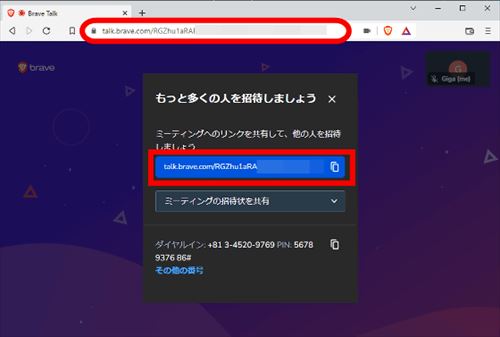
① 他のユーザーを招待するには、メニューから「人を招待」をクリックします。
② すると、「招待用URL」をコピーできるボタンが表示されるので、この「URL」をメールやメッセージアプ
リで他のユーザーに伝えればOK。
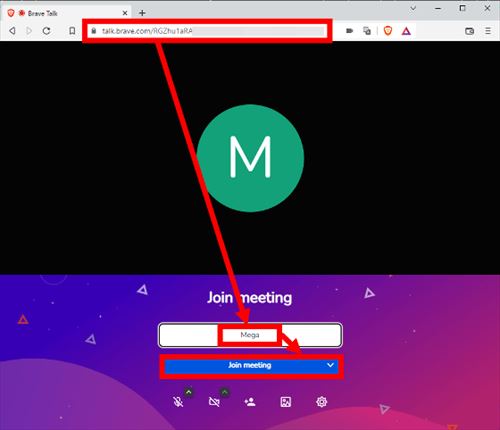
この「招待URL」は、「アドレスバー」に表示されている「URL」と同一なので、「人を招待」を使わずに
「アドレスバーのURL」をコピペしても、他のユーザーを誘えます。
③ 招待されたユーザーは、メールなどで受信した「URL」にアクセスします。
すると、以下のように名前の設定画面が表示されるので、好みの名前を入力して「Join meeting」をクリッ
クします。
④ すると、「通話」に参加できます。
この時、招待を受けた側のユーザーは、「Brave」以外のブラウザでも「通話」に参加可能です。
◆4:「Brave Talk」で出来ること
*「Brave Talk」には音声通話以外に「ビデオ通話」「画面共有」「チャット」といったコミュニケーショ
ン機能が搭載されています。
例えば、赤枠のビデオボタンをクリックすれば、「ビデオ通話」が始まります。
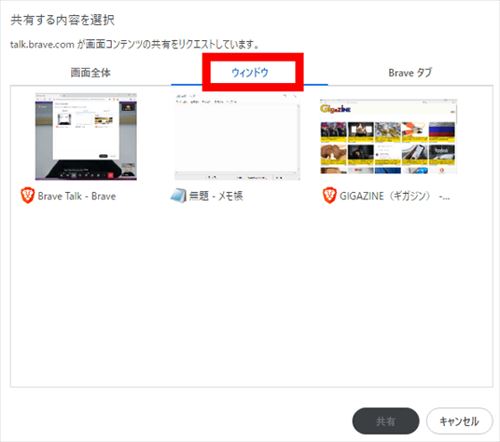
*「ビデオ」ボタンの右側に配置されたボタンをクリックすれば、「画面共有メニュー」が表示されます。
画面共有は全画面共有の他に……
任意のウィンドウを共有する機能や……
「Brave」で開いているタブを共有する機能が搭載されています。
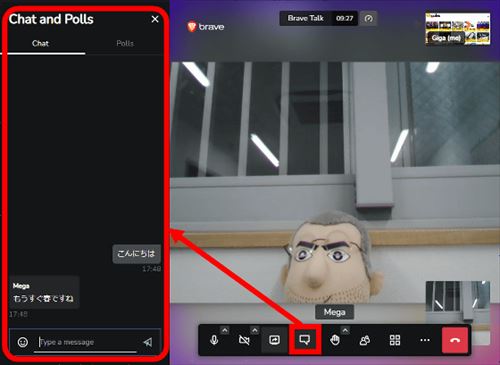
*また、赤枠のボタンをクリックすればすれば、他のユーザーと「テキストチャット」できます。
「Brave Talk」は、基本無料で利用できます。
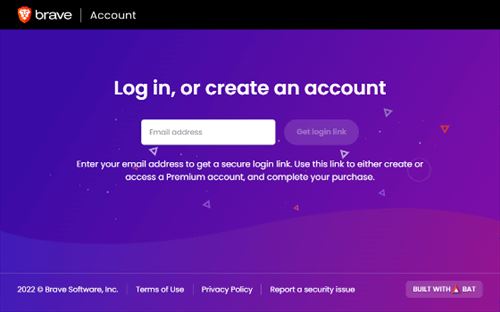
が、月額7ドル(約820円)の「Brave Premium」に加入すると、「通話録音機能」や「パスコード認証機能」などが利用可能となります。
|