「Microsoftアカウント ID」を忘れた時の確認方法
「Microsoftアカウント」の「ID」は、登録した時の「メールアドレス」になります。
この時、登録した「メールアドレス」は、受信できる「メールアドレス」のはずですので、まず普段から使っている「メー
ルアドレス」に「Microsoft」から「メール」が来ていないか確認してみてください。
「Microsoft」から「メール」が来ていれば、おそらくそれが「Microsoftアカウント」の「ID」になります。
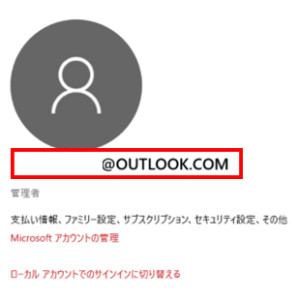
・Windows10上でも「アカウント」を確認できる
パソコン購入時に、「Microsoftアカウント」を最初に設定していれば、Windows上からも簡単に確認するこ
とができます。
- 【スタート】から「設定」をクリック
- Windowsの「設定」が表示されるので【アカウント】をクリック
- 自分の名前の下に「アカウントID(メールアドレス)」が表示される
以上の手順で「Microsoftアカウント」を確認することができますが、「ローカルアカウント」と表示される場
合があります。
「ローカルアカウント」の場合は、パソコンに「アカウント」を設定していない状態のため、残念ながら
Windows上からは「アカウント」の「ID」を確認することはできません。
Windowsで確認できない場合は、Microsoftのサービスである「Skype」や「Office」、「Onedrive」に「ア
カウント情報」が残っていないか確認してみてください。
どうしても、見つからなない場合は、新しく「アカウント」を作成するしかありません。
「Microsoftアカウント」の「パスワード」が分からない時の解決法
設定した「Microsoftアカウント」の「パスワード」は、後で確認できる方法はありません。
ただし、「Microsoftアカウント」の「ID」が分かれば、「パスワード」を忘れてしまった場合でも再設定する
ことができます。
再設定した場合は、同じ「アカウント」を使っているMicrosoftのサービスの「パスワード」が変更になるため
注意してください。
「パスワード」をリセットして「再設定」する手順は、次のとおりです。
1. Microsoftのサイトへアクセスします。
まず、Microsoftの公式サイトの【パスワードを再設定する】ページへアクセスしてください。
「パスワード」をリセットしたい場合は、「パスワード」を再設定する ページへ移動し、画面に表示される指示に従って操作します。
Microsoft公式『Microsoftアカウントのパスワード再設定』
2.「メールアドレス」を入力します。
【パスワードを忘れた】を選択して、「次へ」をクリックします。
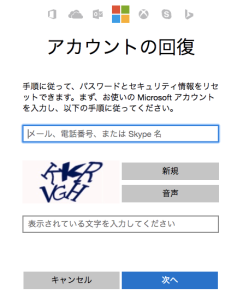
「アカウントの回復」ページになるので、「Microsoftアカウント」の「ID」である「メールアドレス(電話番
号、Skype名でも可)」を入力してください。
3.「セキュリティコード」を受け取ります。
本人確認をするために、「セキュリティーコード」を受け取る必要があります。
「セキュリティコード」を受け取る方法には、電話・ショートメール・メールの3つの方法があります。
特に支障がなければ「メール」を選択します。
【次へ】をクリックすると、「セキュリティーコードの入力」画面になります。
Microsoftから届いている「メール」を確認して、「コード」を入力ください。
4.「パスワード」を再設定します。
「パスワードの設定」画面になるので、「パスワード」を再設定してください。
ここで入力する「パスワード」は登録後、確認する術がないので、必ず控えるようにしてください。
以上で、「パスワード」の再設定は完了です。
特定のマイクロソフト製品およびサービスに関する質問については、Microsoft サポート にアクセスしてください。
|
|