[ Windows 11 へのアップグレード サポートについて ]
■ そろそろ、Windows 10 の終了が近いずいております。
この際、セキュリティが一段と強固となったばかりでなく、常に最新の機能が利用可能な Windows 11 にしましょう!!
|
|
| ▼ Windows 11 の入手方法は、いろいろあります。 |
|
| 1)Windows 11 がプリインストールされた新品のパソコンに買い替える。 |
|
| 2)Windows 11 が無償でインストール可能な中古のパソコンを購入する。 |
|
| 3)現在使用している Windows 10 パソコンを Windows 11 にアップグレードする。 |
|
| ① Windows 11 (64bit)日本語パッケージ版を購入し、パソコンにクリーン インストールする。 |
※ クリーン インストールとなるため、データのバックアップと移行、一からアプリのインストールなどかなりの作業が必要です。
※ Windows 11 に非対応のパソコンは、内蔵部品の問題などもあり、アップグレードは不可能です。 |
|
② 本ページに記載の作業により、Windows 11 にアップグレードする。
※ Windows 11 非対応のアプリを除き、すべてのアプリやデータはそのまま引き継がれますので、安心です。 |
|
✓ Windows 11 へのアップグレード作業 着手に際しての料金
| メニュー & 備考 |
料金(円) |
■状況診断料
※Windows 11 へのアップグレードが可能かどうかをお調べします。アップグレード不可の場合でも、本料金は必要です。
*状況診断後、アップグレード作業に至りますと、状況診断料は不要となります。
*状況診断料は、キャンペーン期間中は不要です。 |
4,400
(税別 4,000) |
● すべてのパソコンで、Windows 11 へのアップグレードが
”必ずうまくいく” とは限りません。
|
| 作業手順 |
|
① まずは、現在のPC内環境をクリーン(ウイルス駆除やファイルシステムの正常化等)に整えます。
※場合により、保全(丸ごとバックアップ)を行います。 |
|
② Windows 11 へのアップグレードを実行します。 |
▼ アップグレード
✓ サポート作業
| メニュー & 備考 |
単価(円) |
■Windows 10 を Windows 11 に無償アップグレード可能とするPC 内環境の調整・変更・設定
※ クリーンインストールとなるため、バックアップ等の作業代は別途。。 |
16,500
(税別 15,000) |
■Windows 10 から Windows 11 への無償アップグレード代行
※ Home版、Pro版、同額。なお、システムファームウェア(「UEFI」・「Secure Boot」)への対応や、「TPM バージョン
2.0」への対応
を要する場合、上記が適用されます。 |
5,500
(税別 5,000) |
□ご要望により、「システムイメージ(イメージファイル)」の作成と、「システム修復ディスク」の作成
|
※ |
Windows 11 へのアップグレード成功時の状態を、丸ごと「システムイメージ」として BackUp 保存します。
「システムイメージ)」を作成しておきますと、万が一 PC が不調に陥った時にあってもリカバリー(初期化)すること無く、Windows 11 のアップグレード成功時の設定環境に戻せますので、時間と費用の節約になります。 |
|
|
*「システムイメージ」を保存するための、充分な容量のある外付けHDDをご用意ください。 |
|
※ |
「システム修復ディスク」は、トラブルに見舞われた PC へ「システムイメージ」を取り込むためのメディアです。 |
|
|
* 媒体(CD)はサービスです。 |
|
2,750
(税別 2,500) |
□ご要望により、「回復ドライブ」の作成
|
※ |
Windows 11 へのアップグレード成功時、「回復ドライブ」を作成しておきますと、万が一 PC が起動不能に陥った時にあっても、リカバリー(初期化)することが出来ます。 |
|
|
* 媒体(USBメモリ)はサービスです。 |
|
6,050
(税別 5,500) |
|
● HDDは、消耗品です。
現在使用中の内蔵HDDがいつクラッシュするかも判りません。
4年を超えて使用している場合、特にその危険性は高まります。
クラッシュした場合、データをサルベージした上で、新たな内蔵用HDDを調達して、一から設定を組み上げなければならなくなります。
また、経年劣化の所為ばかりでなく、HDD全容量に対してデータ容量が 60% を超えてきますと、パソコンの動作が遅くなってきます。 |
この機会に、万一に備えましょう。
万が一のために、現在の内蔵HDD 注1 の中身(OSやアプリやデータ)を丸ごと新規の内蔵用HDDにクローンを作成し、準備しましょう。
クローンを作成の上でアップグレードを行いますと、たとえ失敗したとしても、クローンのHDDと換装出来ますので、データが失われたりすることも無く、直ぐに元の状態に復することが出来ます。 |
▼ 内蔵HDDをより大きく換装してのアップグレード or 内蔵HDDを SSD に換装 !! 読み込み速度 劇的改善 !!
| ✓ クローン作製用 HDD または SSD 注2 |
※ HDD も SSD も価格の変動があります。都度、お問い合わせください。 |
| メディア & 容量等 |
単価(円) |
|
|
□500GB ・SATA(Serial ATA) ・厚さ:7mm/9.5mm |
※お問い合わせ |
| □1,000GB (1TB) ・SATA(Serial ATA) ・厚さ:7mm/9.5mm |
※お問い合わせ |
|
|
□500GB ・SATA(Serial ATA) |
※お問い合わせ |
| □1,000GB (1TB) ・SATA(Serial ATA) |
※お問い合わせ |
|
|
Desktop PC用
or
Notebook PC用
SSD
|
□240GB ・SATA(Serial ATA) ・厚さ:7mm/9.5mm |
※お問い合わせ |
| □480GB ・SATA(Serial ATA) ・厚さ:7mm/9.5mm |
※お問い合わせ |
| □1,000GB (1TB) ・SATA(Serial ATA) ・厚さ:7mm/9.5mm |
※お問い合わせ |
|
Desktop PC対応 変換用部品
|
□2.5インチSSD/3.5インチHDD 変換マウンタ |
※お問い合わせ |
| メニュー & 備考 |
単価(円) |
| □クローン作製用 HDD または SSD のフォーマット |
2,200
(税別 2,000) |
| □対象PCの、Windows (OS & 全データ)のクローン作成 |
13,200
(税別 12,000) |
| □HDDの換装*HDD部品は上記 |
4,400
(税別 4,00) |
|
※Windows 11 OS へのアップグレードは、すべてのパソコンがアップグレード出来るとは限りません。
下記事項もお含みの上、ご依頼ください。 |
|
|
| ● |
Windows 11 OS へのアップグレードができなかった場合でも、「状況診断料」が必要です。 |
|
- クローン作製によるアップグレードが上手くいかなかった場合、弊社BIOSからの HDD/SSD は、購入時の価格で引き取り可能です。
また、このクローン作製失敗の場合、「状況診断料」を除き、作業費は無料です。
- 可能であれば、クリーン インストールによるアップグレードを行います。
- アップグレード作業以外の作業は、別途 費用が発生します。
|
|
|
|
注1
メーカー製PCは、内蔵ディスクを交換すると、メーカー保証が受けられなくなる場合があります。PCの保証内容を確認してからご依頼ください。保証期間内の場合、内蔵ディスクの交換は自己責任となります。また、薄型のノートPCなどで内蔵ディスクを交換できない構造になっていることもあります。この場合はあきらめるしかありません。
|
|
|
|
|
注2
交換用のディスクは、SSDをお薦めします。HDDに比べてデータの読み込みと書き込みが高速です。そのため比較的スペックが低いPCでも、SSDに交換するだけで起動時間が短くなり、動作も快適になるというメリットがあります。また、HDDは衝撃に弱いので、PCを落としたりぶつけたりするとHDDが壊れて大事なデータが消えるリスクもありますが、SSDは衝撃に比較的強いのです。
|
|
|
|
|
|
|
|

| HDD(Hard Disk Drive/ハード ディスク ドライブ)と SSD(Solid State Drive/ソリッドステートドライブ)それぞれの特徴 |
■HDD:プラッタ(円盤状の記録用部品)を回転させ、その表面をヘッドが動いて読み書きを行います。
●メリット……3.5インチでは10TBや12TBなど大容量のものがあり、容量あたりの価格が安い。
●デメリット……速度は遅く、消費電力も大きく、回転する機構のために振動・衝撃に弱い。
*HDDは、SSDに比べるとコスト当たりの容量が大きい。 |
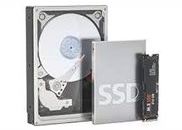 |
■SSD:フラッシュメモリを用いており、物理的に動く部分はありません。
●メリット……スピードが非常に速く、消費電力も少ない。回転部品がないため振動・衝撃に強い。
●デメリット……容量あたりの価格が高く、容量が比較的小さい(最大でも4TB程度)。
*SSDの内部には、コントローラーチップとフラッシュメモリーが組み込まれた基板が入っています。
|
ストレージサービス調査でおなじみの「Backblaze」によると、HDDよりもSSDのほうが平均寿命がはるかに長かったそうです。
同社のサービスでブートドライブとして使用しているHDDとSSDを用いて故障発生率を比較したところ、HDDのAFR(年間平均故障率)が4年目から5年目にかけて大きく上昇し、その後も上昇し続けているのに対して、SSDは5年目になってもAFRがあまり変化しなかった。HDDは1年目から故障するものが多く存在するのに対し、SSDの1年目のAFRは0.00%となっていた。同社ではこの結果からは、アクセス速度だけでなく信頼性の面からもSSDが優れているとしています。 |
● Windows のパソコンの動作が遅い場合は、内蔵HDDを SSD に換装するほか、
メモリを( 8MB 以上に)増設しましょう。
|
現在使用中のオペレーティング システムが 32bit であるなら、64bit へ変更しますと、メモリの増設が可能となります。
メモリを増設しますと、当然、パソコンの動作は軽快になります。
なお、「bit」と言うのはパソコンが取り扱えるデータの最⼩単位のことで、この数値が⼤きいほど扱える情報の量も増えます。
それぞれの「bit数」による主な性能差については、以下の通りです。
| Windows の「32bit版」と「64bit版」の違い |
| 32bit版 |
・搭載可能なメモリ上限︓4GB(正味認識は 3.3GB ~ 3.5GB)
・認識可能なストレージ上限︓2TB |
| 64bit版 |
・搭載可能なメモリ上限︓128GB
・認識可能なストレージ上限︓なし |
|
| ✓ Windows の、32bit から 64bit への変更 |
|
| メニュー & 備考 |
料金(税別) |
■Windows 32bit版から 64bit版への変更作業料 *Home版、Pro版、同額。
|
STEP1: |
まず、Windows の bit 変更が可能かどうかをお調べします。 |
|
STEP2: |
bit の変更作業は、クリーンインストール作業となります。 |
|
* |
変更作業の際に、データ(「ディスクトップ」「ドキュメント」「ピクチャ」「ビデオ」「ミュージック」等フォルダ内データ)のバックアップをご希望の場合、バックアップ作業は、別料金となります。 |
|
STEP3: |
Windows の OS を 32bit版から 64bit版へ、変更します。 |
|
* |
バックアップしておいたデータを、Windows 64bit版へ、移行します。 |
|
STEP4: |
ご希望により、アプリケーションのインストールを行います。 |
|
* |
インストール作業は、こちらの 規定料金 の半額でお受けします。 |
|
16,500
(税別 15,000) |
|