外部ディスプレイ - ノートパソコンに接続する
ノートパソコンの画面が狭い、もっと広い画面で使いたいという場合は、外部ディスプレイを接続することで使い道が広がります。 2つの画面、複数の画面をつかうので、デュアルディスプレイとか、マルチディスプレイとかいわれています。
●端子の確認
まずは、ノートパソコンに、外部ディスプレイ用の端子が付いているか、確認しましょう。
ノートパソコンに付いている外部ディスプレイ用の接続端子は、「VGA(アナログ)」や「HDMI」がよく使われます。
●液晶ディスプレイ
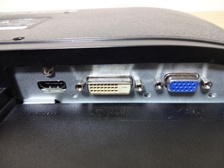
パソコンと液晶ディスプレイは、「VGA」、「DVI」、「HDMI」などの規格が使われます
液晶ディスプレイがどういう端子を持っているかは確認しておく必要があります。
●接続
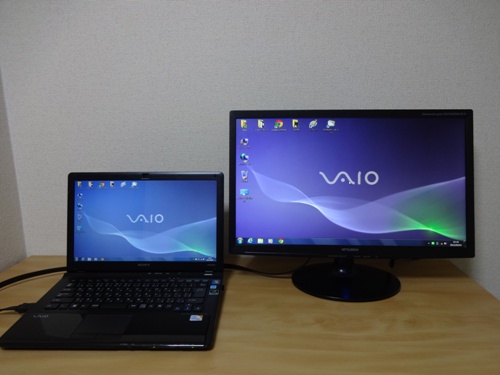
まずは、このようにノートパソコンと液晶ディスプレイをケーブルで接続します。
電源を入れて パソコンを起動させると、デスクトップが表示されます。
●モード
外部ディスプレイを接続したら、Windows側でどのように使用するのかあらかじめモードが用意されています。
これはデスクトップパソコンに2つのディスプレイを接続した場合も、全く同じです。
Windowsの画面設定。
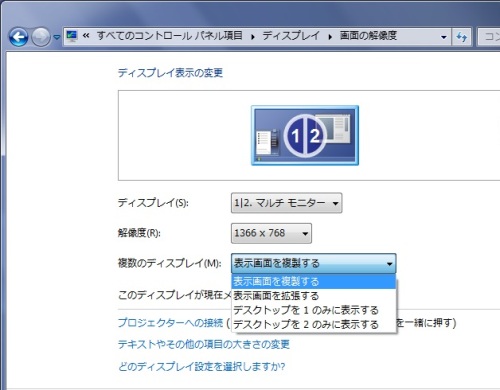
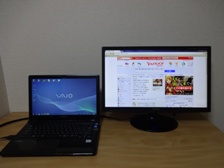
●表示画面を複製する
両方の画面に同じ画面を表示することです。クローンモードともいいます。
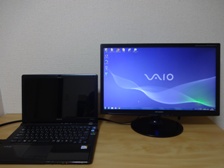
●表示画面を拡張する
追加した液晶ディスプレイを、メイン画面の拡張エリアとして使用するモードです。
追加した液晶ディスプレイを使うことができます。壁紙は基本的に同じです。マウスで両方の画面を行き来できます。ア
イコンの移動などもできます。
拡張モードは、デュアルディスプレイでは一番使われるモードです。右側の画面にウィンドウやソフトなどを起動させて
表示させておくことができます。
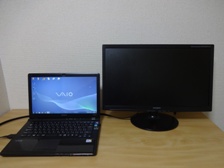
●デスクトップを 1 のみに表示する
メイン画面のみ使用します。追加した液晶ディスプレイを一時的に使用しない時などに設定します。ほとんど使用するこ
とはありません。
●デスクトップを 2 のみに表示する
メイン画面を使用せず、追加した液晶ディスプレイにのみ表示します。メイン画面が狭くて使いにくい、大画面で動画な
どを楽しみたいというときに使われます。
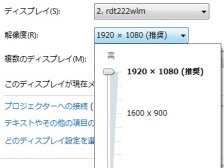
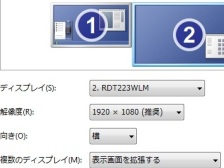
メイン画面に依存しないので、解像度を変更できることがあります。ここでは、「1366×768から1920×1080」に変
更。
●その他の設定
拡張モードで使用する場合、メインのディスプレイと拡張ディスプレイの解像度を個別に設定することもできます。
ただ、個別に設定できるパソコンとできないパソコンとがあります。
目安としては、「Intel HD Graphics」をもつ 「Core i」シリーズ以降のCPUが搭載されているノートパソコンです。
●「マニュアル」を確認する
外部ディスプレイをつなぐ場合は、そのパソコンの「マニュアル」を確認することが一番大切です。
製品の仕様にも、表示機能もしくは外部ディスプレイという項目に必ずといっていいほど記載されています。接続方法な
どや設定方法、表示できる解像度はパソコンごとに異なります。
一般的に、複製や拡張モードでは、メイン画面の解像度に合わせられるので、追加したディスプレイがフルHDに対応して
いても、メイン画面の解像度となります。
追加したディスプレイにのみ表示するという場合は、解像度の変更ができることがほとんどです。
内蔵ディスプレイの性能にもよりますが、最近のパソコンでは「1920×1080 フルHD」の表示できることが多くなって
います。
「Windows XP」や「Windows 7」では壁紙を個別に設定するということはできませんが、「Windows 8」以降では基
本的に可能です。
最近のPC用の液晶ディスプレイは、ほとんどが「1920×1080 フルHD」対応の液晶ディスプレイになっています。
液晶ディスプレイを選ぶ際は、最大解像度は何か、光沢か非光沢か、どういう接続端子が付いているか、付属品はあるか
ということをチェックしておくといいでしょう。

[ 閉じる ]
|
|