|
|
|
|
|
|
|
 |
|
|
|
|
|
|
|
|
|
|
|
 BIOSのリモート(遠隔)サポートをお受けになるために BIOSのリモート(遠隔)サポートをお受けになるために 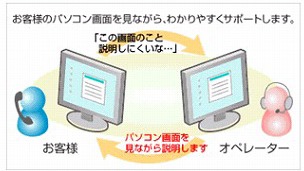 |
|
|
|
|
|
|
|
|
|
|
|
● |
リモートサポートとは、BIOSのサポートスタッフがインターネットを介してお客さまのパソコン画面を遠隔操作して、トラブルの解決をおこなうサービスです。(リモートサポートするBIOS側から見れば、目の前にパソコンの画面があるのと同じ状態なので、原因の追及から解決までが非常にスムーズに進みます。) |
|
|
|
|
|
|
|
|
|
|
|
|
|
|
 |
BIOSからリモートによるサポートを実施するには、まず、あらかじめBIOSとの打ち合わせにより、サポート作業開始の日時を確定しましょう!
・お約束の時間は厳守! |
|
|
|
|
|
|
|
|
|
* |
PCサポートを年間契約されている方には、BIOSから、リモートによるサポートの実施予定日をお尋ねいたします。 |
|
|
|
|
|
|
|
|
|
・ |
まずは、  「 ここ 」をクリックして現れた「メールフォーム」に、”希望するサポート作業開始の日時” と ”サポートして欲しい事柄” を記載し、BIOSへ送信願います。 「 ここ 」をクリックして現れた「メールフォーム」に、”希望するサポート作業開始の日時” と ”サポートして欲しい事柄” を記載し、BIOSへ送信願います。 |
|
|
|
|
|
|
|
|
|
・ |
BIOSから、場合によっては送信いただいた「メールフォーム」の記載内容を基に、お電話でお困りごとについてより詳しくお聞きし、リモートサポートで対応可能かどうかを判断、回答いたします。対応可能な場合、お客様のご都合も考慮し、サポート作業開始の日時を確定いたします。 |
|
|
|
|
|
|
|
|
|
|
|
▼ サポートして欲しいパソコンが使用不能の場合は、直接、下記窓口までお電話または E-Mail をお願いします。 |
|
|
|
|
|
|
|
|
|
|
|
|
|
|
|
|
|
|
|
|
|
|
|
|
|
|
|
■ |
BIOSとのサポート作業開始の日時が確定しましたら、開始前までには、サポートを受けたいパソコンの前に、待機しておいてください。 |
|
|
|
・ |
Windows 11 のパソコンが対象です。 |
|
|
|
・ |
準備設定は、とても簡単です。 |
|
|
|
|
|
|
|
|
|
|
|
|
|
|
|
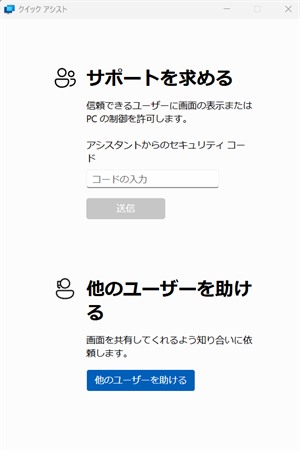
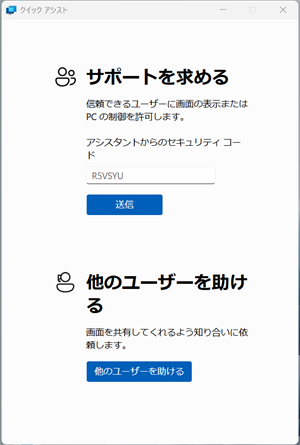
BIOSから 5 分前までに Mail または電話にて「セキュリティ コード」をお知らせしますので、メモ用紙等に正確に  控えましょう! 控えましょう! |
|
|
|
|
|
|
|
|
|
|
|
|
|
|
|
|
|
|
|
|
上記の準備が整い次第、以下の手順に従って進めます。 |
|
|
|
念のため、こちらを  印刷して 印刷して お手元にご準備ください。 お手元にご準備ください。 |
|
|
|
|
|
|
|
|
|
|
|
|
|
|
|
|
|
|
|
|
|
|
|
|
|
簡略な「BIOSのリモートサポートをお受けになるための手順」の印刷は、こちら
 |
|
|
|
|
|
|
|
|
|
|
|
|
|
|
|
|
|
|
|
|
|
▼ |
何らかの理由で、サポートを受けるユーザーの方の側からリモートサポート作業を、一時停止する場合 |
|
|
|
|
|
|
|
|
|
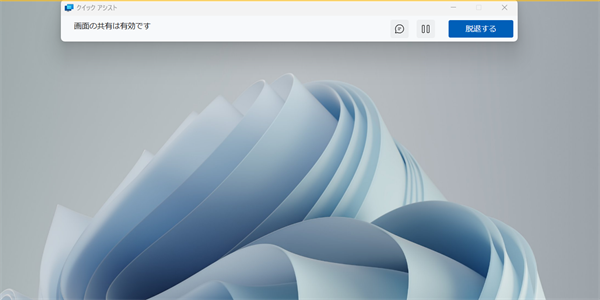
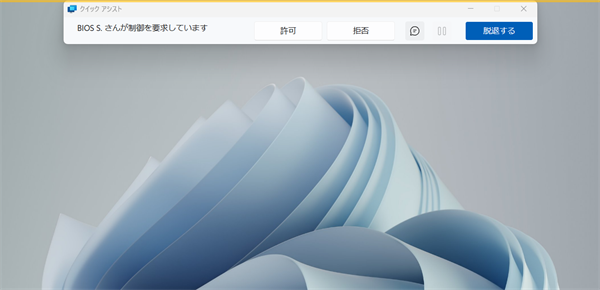
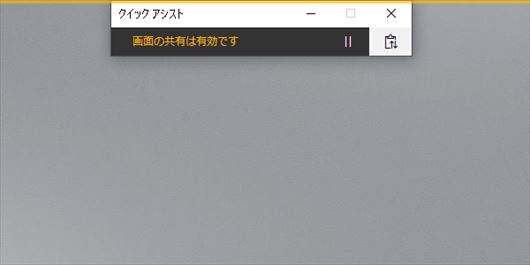
「クイック アシスト」画面上部の  をクリックすると、遠隔操作を一時停止します。 をクリックすると、遠隔操作を一時停止します。
※もう一度クリックすると、再開します。
BIOS(=「アシスタント」)側には、「画面の共有が一時停止されました」と表示されます。 |
|
|
|
|
|
|
|
|
|
 |
|
|
|
|
|
|
|
|
|
|
|
|
|
|
|
|
|
▼ |
サポートを受けるユーザーの方の側からリモートサポート作業を、終了する場合 |
|
|
|
|
|
|
|
|
|
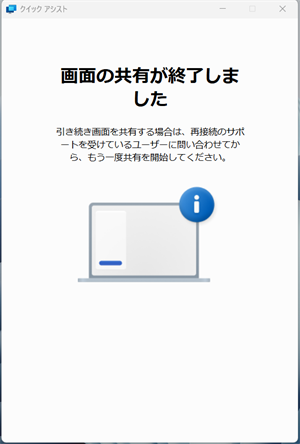
サポートを受けるユーザー側「クイック アシスト」画面右上の「×」をクリックすると、遠隔操作を終了します。 |
|
|
|
|
 |
|
|
|
|
|
|
|
|
|
|
|
|
|
|
|
|
・リモートサポートの接続ができれば、基本的にお客様の操作は必要ありません。 |
|
|
|
|
|
|
|
|
|
サポート内容によっては、お客さまに機器の接続や電源投入、プリンタ用紙の補充などをお願いすることがございます。
そのため、お電話でやり取りしながらサポートさせて頂くこともありますので、リモートサポート中はその場にて作業の終了をお待ちください。 |
|
|
|
|
|
|
|
●2台目以降に対するリモートサポート作業も、上記と同様の手順になります。
上記手順を繰り返します。 |
|
|
|
|
|
|
|
・作業が終了しましたら、お客さまへサポート終了のご報告をいたします。 |
|
|
|
|
|
|
|
|
|
お疲れさまでした。 |
|
|
|
|
|
|
|
|
|
|
|
|
 セキュリティについて セキュリティについて |
|
|
|
|
|
こんなに簡単に外からパソコンに入れてしまったら、危険では? と思われる方もいらっしゃるかもしれません。
しかしご安心ください。 |
|
|
|
|
|
自ら遠隔操作されたいと思って Windows の「クイック アシスト」を立ち上げないと遠隔操作されませんし、遠隔操作されている場合でも、「クイック
アシスト」を閉じれば、遠隔操作は強制的に終了します。 |
|
|
|
|
|
また、「セキュリティ コード」は、毎回自動的に破棄されます。つまり、使い捨てです。 |
|
|
|
|
|
「クイック アシスト」は、Windows を全世界に提供する Microsoft社のアプリケーションです。通信も暗号化されていますので、セキュリティに関しては、ご安心ください。 |
|
|
|
|
|
|
|
|
|
|
|
|
|
|
|
|
|
|
|
|
|
|
|
■ |
上記の方法でのリモートサポートが不調の場合、次のリモートサポートの方法によります。
(あるいは、訪問による等のサポート対応となることもあります。) |
|
|
|
|
|
|
|
|
|
|

 (スタート)アイコンをクリックして、立ち上がった画面右上の「すべてのアプリ」をクリックします。