Windows 10では「シャットダウン」と「再起動」で挙動が異なり、トラブルが発生した場合の再起動では「シャットダウン」ではなく「再起動」を選択するべきです。

Windows 10のデフォルト設定では「拘束スタートアップ」機能が有効になっており、「シャットダウン」時にシステム情報をファイルに保存し、それを次回起動時に読み込む仕様になっています。一方「再起動」を選択した場合はこの挙動を行いません。そのため、トラブルが発生した場合には「再起動」を選択することが推奨されています。


 パソコンは選び方より使い方
パソコンの障害で苦労されたお客様の中には「どんなパソコンを買えばいいのか、教えてください。」と、おっしゃる方が居ます。
パソコンはいずれ壊れますので、自由に選んで頂いて構わないのですが、バックアップの方法を考えておかなければなりません。USB接続の外付けHDDや、出来れば NAS へバックアップを行うようにしましょう。(強いて言えば、パソコン選びは、修理しやすいデスクトップがお勧め)

 リカバリーをすれば必ず直る?
お客様の中には、リカバリーをすれば、必ず直ると考えている方が多く、恐らくこれはメーカーに問い合わせると、「リカバリー(再インストー ルとも呼ぶ)をしてください」という回答になる為であると思われます。リカバリーで直るのは、ハードディスクが論理故障(データやファイルが破損している)の時だけです。ハードディスク交換が必要な場合、リカバリーディスク(通常はCD-ROM)やパソコン内にリカバリー領域が無いと、リカバリーが出来なくなる場合もあります。
また、診断結果によって、メーカー修理が必要な場合や、買い換えた方が良い場合があります。

 マザーボード不良、CPU不良
マザーボード不良が発生している場合は、お客様のお手持ちのパソコンに市販のマザーボードが取り付け可能であれば、交換により修理可能ですが、ノートパソコンやメーカー製デスクトップパソコンの殆どはメーカー独自のマザーボードですので、修理可能な製品はかなり限定されます。CPU 不良の場合、ノートパソコンを除き、交換可能です。(交換は可能ですが、原則として再インストールを必要としますので、修理費が高価となります)

 パソコンの電源が突然切れる
パソコンは起動するが、しばらく時間がたつと、電源が切れるという症状、若しくは、パソコン処理が重なると電源が落ちるという症状では、CPUの放熱不良となっている場合があります。CPUの放熱部分は、非常にほこりが詰まり易い形状となっている場合が多く、ほこりが詰まると、CPU過熱で電源が落ちてしまいます。この症状の場合、パソコン内部の清掃により、修理可能です。

 引越し後にパソコンが起動しなくなった
引越しや宅配の業者さんにパソコンを預けた後、起動しなくなったというお客様がいらっしゃいます。お伺いしてみると、自作パソコンのような場合が多く、CPUや、CPUクーラーが運搬の衝撃で外れかけている等の状態の場合があります。特にCPUクーラーは、構造的に外れやすいので、運搬時は注意が必要です。

 モニター故障
モニターが表示しなくなったという故障では、ビデオカード(グラフィックボードとも呼ぶ)が故障となっている場合が多く、モニターの故障は非常に少数です。デスクトップパソコンの場合、ビデオカードを交換、又は増設することにより、画面が表示できるようになる場合があります。

 電源は入るが画面が出ない
デスクトップパソコン(一体型などを除く)の場合、ビデオカードという部品が故障している場合があります。故障しているかどうかを診断の結果、故障していれば、メーカーに修理のご依頼頂くようにお願いしております。

 インターネットに接続できない
インターネット接続のトラブルの際に、ごく少数ですが、モデムやルーターの電源を一旦切って、入れなおす事により、接続できるようになる場合があります。「これだったら、自分でも出来た」という事になる訳ですので、弊社にご依頼頂く前に、今一度ご確認ください。また、配線が抜けているという場合や、モデムやルーターなどの電源が抜けてしまっている場合もありますので、確認をお願い致します。

 メールが送受信できない
メールが送受信できない場合は、セキュリティソフト(ウイルスソフト)のメールスキャン機能や、ファイヤーウォール機能が原因の場合が殆どです。セキュリティソフトの警告画面が現れるソフトなどで、よくわからないまま「OK」ボタンを押してしまうと、通信が必要な項目までブロックされてしまいます。これらの場合は、ソフトを適切に設定する事により解決できます。稀にプロバイダの迷惑メール対策により、メールが使えなくなる場合もありますので、この場合は、プロバイダの情報に基づいて、メールソフトを設定する事により、解決できます。

 接続IDの書類・インストールキーが無い
初めて職場や家庭にパソコンが届くと、早く使えるようにしよう!と、インターネットの設定をしたり、購入したアプリケーションをインストー ルして、パソコンを使う事に夢中になってまいがちです。インターネットの設定で使用した書類には、接続IDやパスワードや、メールの設定情報など、また、アプリケーションの書類には、インストールキーなど、重要な項目が含まれていますが、使えるようになれば用は無いので、どこかにしまい込んで、気にもかけません。しかし、いざトラブルが発生すると、これらの書類を大騒ぎで探す羽目になります。インターネットに接続できないというお客様の中には、これらの書類が無いという理由で、お伺いしても復旧できないケースがあります。

 データ復元出来る?出来ない?
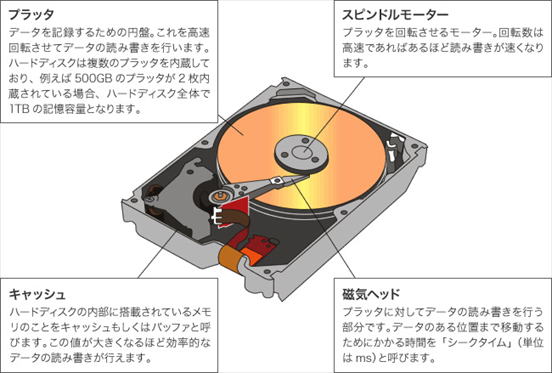
ハードディスクの障害が発生して、パソコンが起動しない場合は、パソコンの内部から、ハードディスクを取り出し、データ復元可否を診断します。データが復元可能な場合は、接続直後に簡単に復元ができる状態になります。復元困難な場合は、接続されている状態が検出できても、ディスク内部のデータにアクセスできない場合があります。最悪の状態は、ディスクが接続されている事すら、検出されない、または、ディスクが回転していないというケースもあります。データが復元出来る、出来ないの判定は、上記の作業を実施した上で診断可能です。


 ハードディスク交換
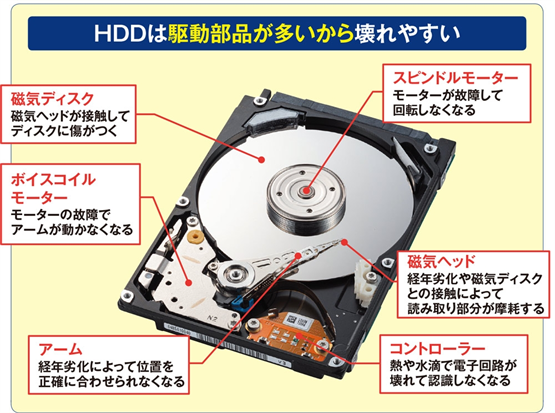
ハードディスクは、消耗品であるが故、ハードディスクが故障する前にメンテナンスとして、ハードディスクを交換する事も、データを保護する観点から必要であると言えます。新しいハードディスクに変更の上、再セットアップを行い、今まで使用していたハードディスクからデータ移管を行えば、しばらく安心してパソコンをご使用頂けると思います。(だからと言って、バックアップが不要ということではありません。)
現在ご使用のパソコンが、「ちょっと動作が遅くなった」とか「 異音がするようになった」など、異変に気づいたら、一度ご相談ください。

 ※再セットアップを実行すると、パソコンご購入後にイ ンストールしたソフトなどは、再度インストールする必要があります。


 ハードディスクの寿命について
ハードディスクは消耗品であり、多くの場合 3年 〜 4年程度の使用で寿命となります。市販のパソコンでは、通常HDDは1台しか装備されておらず、オペレーションシステム(Windows OS)とデータ領域は混在しております。仕事で使うパソコンに関しては、いつクラッシュしてもいいように、重要なデータファイルだけは必ずバックアップするように心がけて下さい。

 重要データのバックアップ方法
1台のHDDの領域で別フォルダにバックアップしている方がおりますが、これは全く意味がありません。また、1台のHDD上に複数の論理ドライブを作っても同じく意味がありません。バックアップする領域は、必ず物理的に分離されたHDD上に作ってください。よくCD-ROMやDVD-ROM 等にバックアップされている方がいますが、これもバックアップ媒体としては不適当といえます。外付けHDD、ネットワーク型HDD(NAS)が適当です。

 パソコン修理
通常パソコン修理といいますと、ハードウエア的な故障をイメージしてしまいますが、ほとんどのお客様が「パソコン修理」というキーワードで弊社を検索して、パソコンデータの復元やメールデータの引越し、起動しなくなったパソコンの故障診断を依頼されます。最も多い修理相談は、起動できないパソコンからのデータ救出、次にハードディスク(HDD)の物理故障で、このケースではHDDからのデータ取り出しはできません。

 ※物理故障のHDDデータの取り出し業者はありますが、数十万円〜数百万円かかり現実的ではありません。

 ノートパソコンの修理
ノート型パソコンでは、汎用できるパーツがほとんどなく、基本的にメーカー修理となることが多いようです。しかし、その修理代が高価である場合が多く、その金額に不満で弊社窓口に依頼なさるお客様もおります。特に多い修理依頼は、キーボード部分へのお茶、コーヒーなどの飲みこぼしです。その場合は、焦って通電することはせず、よく水分をふき取ってから、ドライヤーなどで十分に乾かしてから通電してください。できれば分解して完全に水分がなくなったことを確認してからの方がいいでしょう。

 ノートパソコンの分解作業
パソコンが小型であればあるほど厄介になります。小さい筐体にすべてを押し込んであるのですから当然といえば当然ですが、分解作業に相当の時間を要します。特にパナソニック製のノートパソコンでは、分解と組み立て作業だけで2時間近くかかることがあります。組込みのための「ツメ」を折ってしまうこともあり、弊社では作業前に、万一の破損の場合には、責任を負えないことをお約束させて頂いております。


■全般的修理対応
パーツ名称 主な故障症例 主な修理方法
マザーボード 電源が入らない。
画面に何も表示されない
各種コネクターの差込口に機器を繋げても反応しない。
コンデンサーの破裂や各種コネクターの破損等が原因の場合、該当箇所の交換、補修。
マザーボードの交換。
CPU 画面に何も表示されない。
電源を入れると、ピーと鳴り続ける。
CPUの交換。
メモリー 電源を入れると、ピーと鳴り続ける。
いきなり電源が落ちる。
青い画面で止まる。
メモリーの交換。
ハードディスク Windows起動中に止まる。
常に動作が遅い。
「Disk not Found」や
「Operatingsystem not found」がでる。
CRCエラーが表示される。
ハードディスクの交換。
(リカバリー状態によっては元々の環境を残すことや、データの復旧が可能)。


●デスクトップ型パソコン
パーツ名称 主な故障症例 主な修理方法
キーボード キーを押しても効かない。
キーが外れる。
キーボードの交換。
マウス ポインタが動かない。
クリックが利かない。
マウスの交換。
電源ユニット 電源が入らない。
電源は入るが画面に何も表示されない。
電源ユニットの交換。
機種により改造が必要。
グラフィックボード 画面に何も表示されない。
ピーと数回鳴り、画面に何も表示されない。
グラフィックボードの交換。
サウンドカード 音声が再生されない。
妙なノイズが乗る。
サウンドカードの交換。
ネットワークアダプター インターネットに接続できない。 ネットワークアダプターの交換。
液晶モニター 画面が薄暗い。
液晶パネルが割れた縦線などのノイズが入る。
何も映らない。
液晶モニター交換。
マザーボード交換。
グラフィックボード交換。


●ノートブック型パソコンの場合
パーツ名称 主な故障症例 主な修理方法
キーボード キーを押しても効かない。
キーが外れる。
キーボードの交換。
代替品としてUSBキーボードの使用。
タッチパッド ポインタが動かない。
クリックが利かない。
タッチパッド基盤の交換。
マザーボード交換。
代替品としてUSBマウスの使用。
電源ユニット
(マザーボードに統合)
電源が入らない。
電源は入るが画面に何も表示されない。
電源基盤の交換。
マザーボード交換。
グラフィックボード
(マザーボードに統合されている
機種もあり)
画面に何も表示されない。
ピーと数回鳴り、画面に何も表示されない。
グラフィックボードの交換。
マザーボード交換。
サウンドカード
(マザーボードに統合)
音声が再生されない。
妙なノイズが乗る。
マザーボード交換。
代替品としてサウンドユニットの使用。
ネットワークアダプター
(マザーボードに統合)
インターネットに接続できない。 マザーボード交換。
代替品としてUSBネットワークアダプターの使用。
液晶パネル 画面が薄暗い。
液晶パネルが割れた。
縦線などのノイズが入る。
何も映らない。
薄暗い場合バックライト、インバーターの交換。
液晶パネル交換。
マザーボード交換。


ハードディスク(HDD)交換後にOSリカバリーができない機種の対処方法

お客様のパソコンが、ハードディスク交換を要するトラブルで起動しない場合、リカバリーディスクが必要となります。

パソコンが起動している状況では、リカバリーディスクを作成できる場合もありますが、パソコンが起動しなくなってしまった場合は、メーカーや機種によって、対処方法が異なります。

ここでは、パソコンが起動しない場合の対処方法をご案内します。

メーカー 機種 OSリカバリー
できない理由
対処方法
Panasonic レッツノートシリーズ
CF-T4、CF-T2、CF-T1、CF-R4、CF-R3、CF-R2、CF-R1など
DVDドライブ無し
リカバリーディスク無し
OSを別途購入(※2)
Panasonicレッツノートシリーズに搭載されているハードディスク(HDD)は特殊仕様のため、メーカー修理必須。
NEC 2001年以降発売の多くの機種 リカバリーディスク無し(※1) リカバリーディスク購入
(お客様手配)
TOSHIBA 2002年以降発売の一部の機種 リカバリーディスク無し(※1) 状況によっては、メーカー修理
SHARP 2004年以降発売の一部の機種 リカバリーディスク無し(※1) 状況によっては、メーカー修理
DELL 一部の機種 リカバリーディスク無し OSを別途購入(※2)
IBM(lenovo) 一部の機種 リカバリーディスク無し(※1) OSを別途購入(※2)
hp 一部の機種 リカバリーディスク無し(※1) OSを別途購入(※2)

※1 パソコンが正常稼動時にリカバリーディスクを作成済みの場合は、OSリカバリーが可能です。
※2 別途購入したOSでは、パソコンが正常に動作しません。ドライバのインストールが必要になります。お使いのパソコンのドライバがあることをご確認ください。


*